
Описание
Подобно на Офертата, клиентската поръчка съдържа продукти и услуги, но за разлика от офертата тя представлява конкретно зададени продукти и/или услуги от клиент, които трябва да бъдат изпълнени.
За разлика от офертата, в клиентската поръчка може да се направи плащане - частично или пълно.
За разлика от Продажбата, продуктите може да не са налични и да трябва тепърва да бъдат търсени, а услугите тепърва да бъдат осъществени.
Меню
Елементите, свързани с клиентски поръчки се намират в Меню Продажби между Оферти и Продажби.

Списък всички
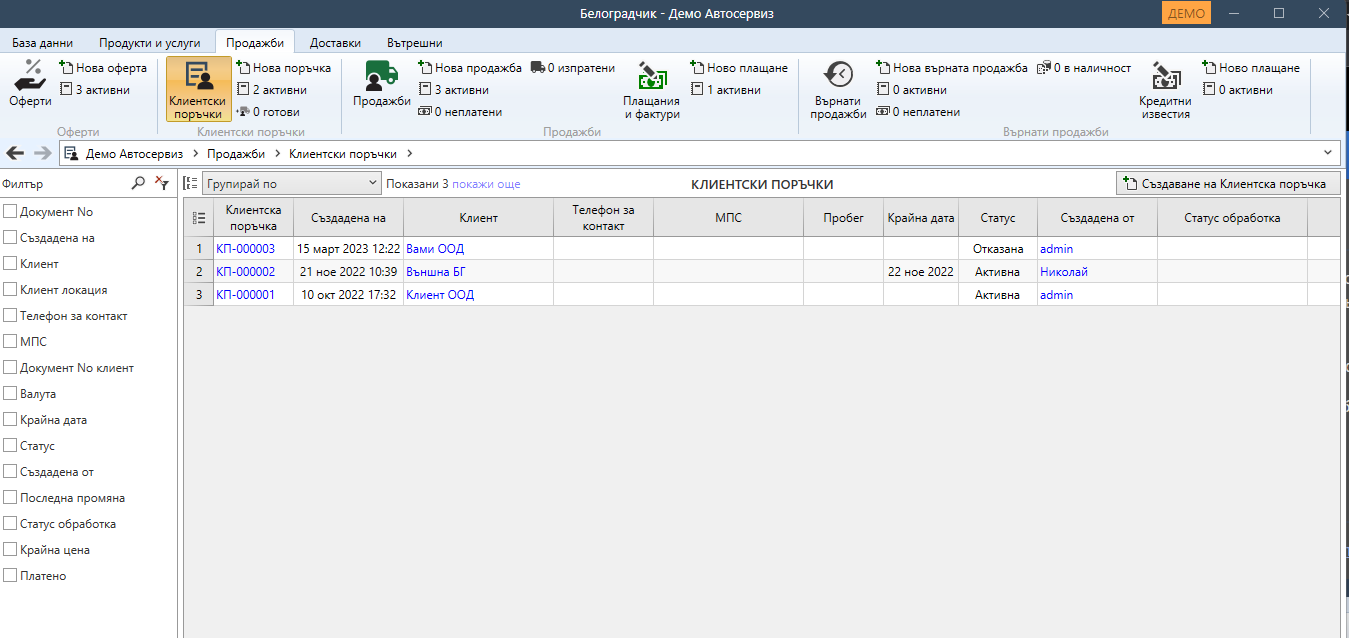
Основният елемент показва списък с всички клиентски поръчки, подредени по подразбиране последно направените най-отгоре. В него може да се прави търсене по характеристики на поръчките.
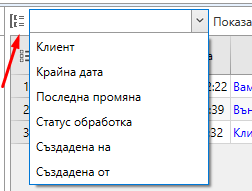
Списъкът може да бъде групиран по различни характеристики:
Списъкът с всички клиентски поръчки не се обновява автоматично и няма бройка за него в менюто.
Активни
В него се показват само поръчки със статус "Активна", т.е. такива, по които се работи в момента.
Списъкът показва бройка в менюто и автоматично се обновява, когато се създават или приключват клиентски поръчки.
Готови
Тук са поръчките, по които работата е приключила и може по тях да се създаде продажба и да бъдат приключени.
Създаване
Клиентска поръчка може да се създаде от:
- Оферта
- Партньор, меню Създай / Клиентска поръчка
- МПС, меню Създай / Клиентска поръчка
- Меню Продажби, Нова поръчка
- Бутон Създаване на Клиентска поръчка вдясно над списъка с всички клиентски поръчки
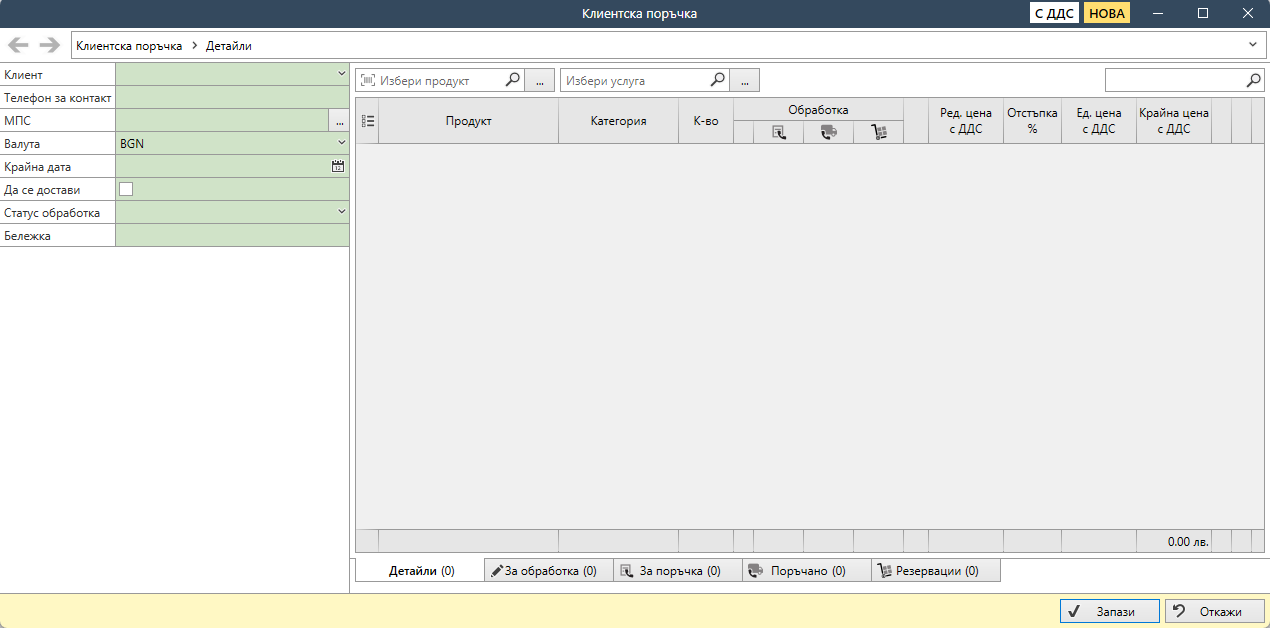
Никоя характеристика не е отбелязана като задължителна, но трябва да се избере или клиент, или телефон за контакт, или МПС, за да има информация за кого се отнася поръчката.
Клиент може да бъде който и да е партньор.
Номер на документ от клиента може да се попълни, когато клиентът е изпратил своя поръчка с номер (PO номер). Номерът се пренася автоматично в продажбата и се показва във фактурата.
Контролна сума е помощно поле при въвеждане на поръчка от хартиен документ — въвежда се очакваната крайна сума и програмата предупреждава, ако сборът на редовете се различава от нея.
В Телефон за контакт може да се напише телефон и име, ако клиентът е случаен.
Крайна дата може да бъде дата, до която да се изпълни поръчката или дата, на която да се изпълни.
Начална дата и Крайна дата могат да се използват и за отбелязване кога е започнала и завършила работата по поръчката — например в автосервиз кога автомобилът е влязъл и излязъл. При печат на поръчката може да се избере да се отпечатат тези дати вместо датата на създаване.
Записано за е дата и час, за които клиентът е записан — например запазен час в сервиз. Активните поръчки със зададено Записано за могат да се виждат и в седмичен график.
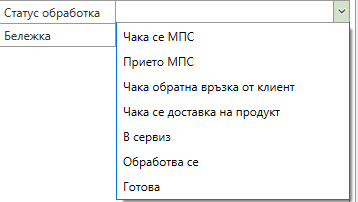
Статус обработка може да остане празно или да се избере една от следните стойности:
В Бележка могат да се записват изискванията на клиента. Пример: при влизане на МПС в автосервиз може да не е ясно какви продукти и услуги ще се извършват. В този случай в Бележката може да се запишат изискванията или оплакванията на клиента и в процеса на работа ще се добавят възникналите услуги и необходимите продукти за извършване на услугите.
Препоръчително е работата по поръчката да се записва от време на време, за да се избегне загуба на информация при внезапно спиране на компютъра.
Добавянето на продукти и услуги се извършва с контролите за избор на продукт и услуга над списъка с детайли на поръчката.
Ако добавеният продукт е наличен само на едно място - примерно само в 1 склад, тогава автоматично му се прави резервация за тази поръчка. Резервирането подсигурява, че продуктът няма да бъде използван за друг клиент.
Импорт на данни
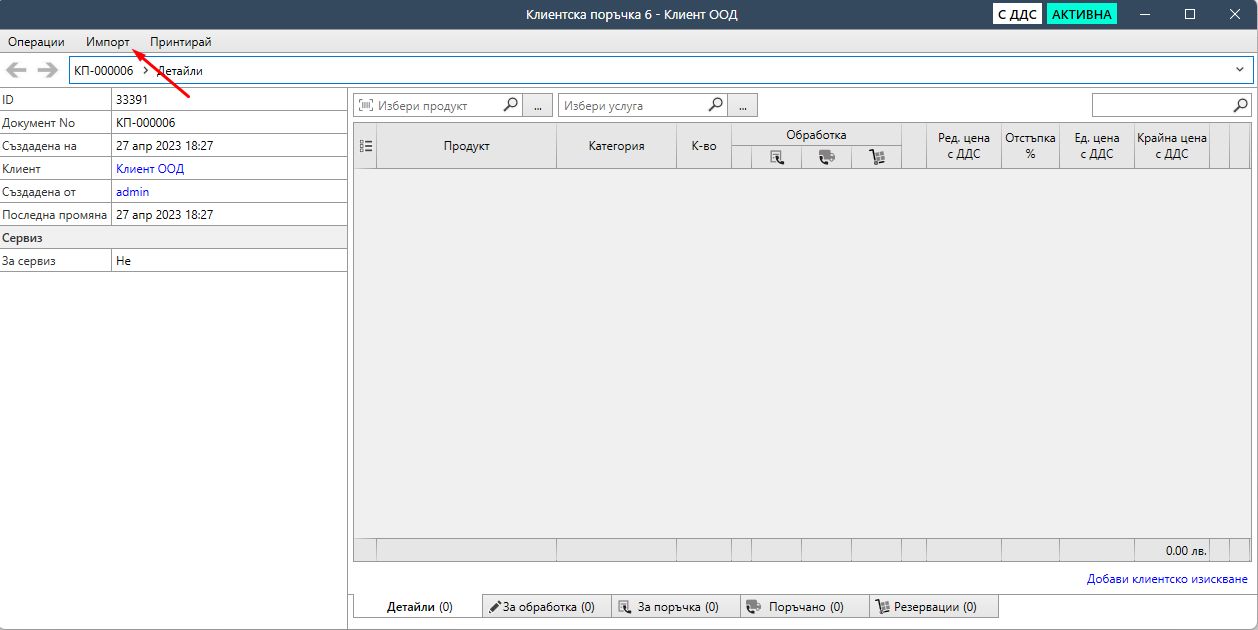
За да се импортират данни се избира менюто Импорт от прозореца на създадената вече Клиентска поръчка. От това меню се избира вид импорт - примерно Импорт от CSV файл. След това се отваря прозорец с данните от файла, възможност за настройки кои колони от файла за какви данни в поръчката се отнасят.
След стартиране на импорт процеса, ако има грешки за всеки ред се показва - примерно Ненамерен продукт, Грешен формат и т.н. Импортът не може да бъде завършен преди грешките да бъдат оправени или за редовете с грешки да бъде махната отметката (което значи тези редове да не се импортират).
Ненамерен продукт може да бъде създаден като от контекстното меню (десен бутон) върху продукта се избере Създай продукт, или с Двоен клик върху ненамерения код се отваря търсене, за да се избере правилния продукт.
Грешно форматирани данни могат да се редактират на място - примерно ако при цифри за количество има буква - може да се изтрие буквата.
След успешен импорт редовете на поръчката ще са попълнени автоматично с данните от файла.
Обработка
Ако добавеният продукт е наличен на повече от едно място или не е наличен въобще, се налага да бъде "обработен" - т.е. да бъде указано откъде ще бъде намерен.
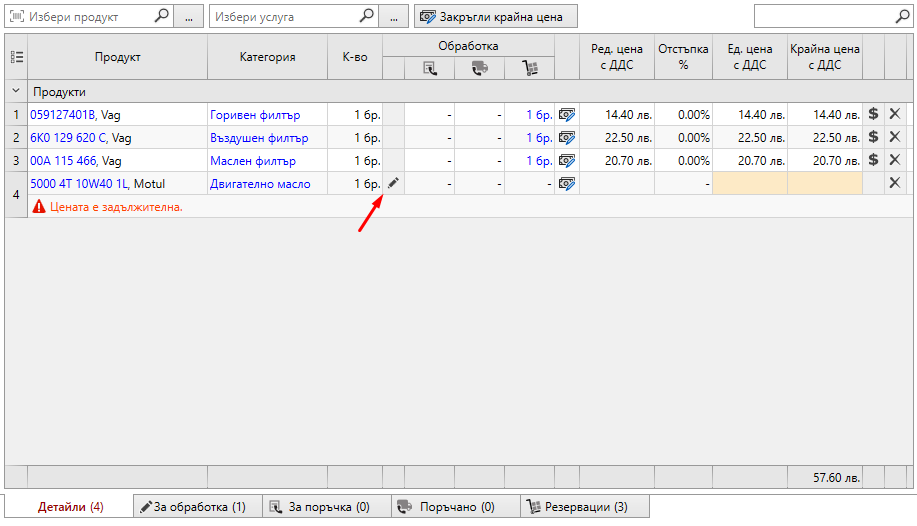
Във фигурата по-горе последният продукт няма наличност и трябва да бъде указано откъде ще се вземе. Използваме бутона  , за да изберем източник на продукта. Показва се следният прозорец:
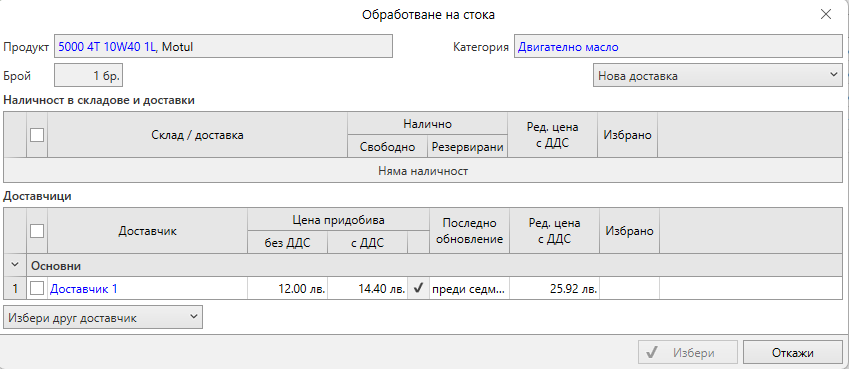
Ако има наличност на повече от едно място може да се избере от тази наличност и ще се направи резервация, но в нашия случай няма - имаме само доставчик. Можем да го изберем или да добавим нов доставчик на продукта и да изберем него. Избираме доставчика и получаваме следното:
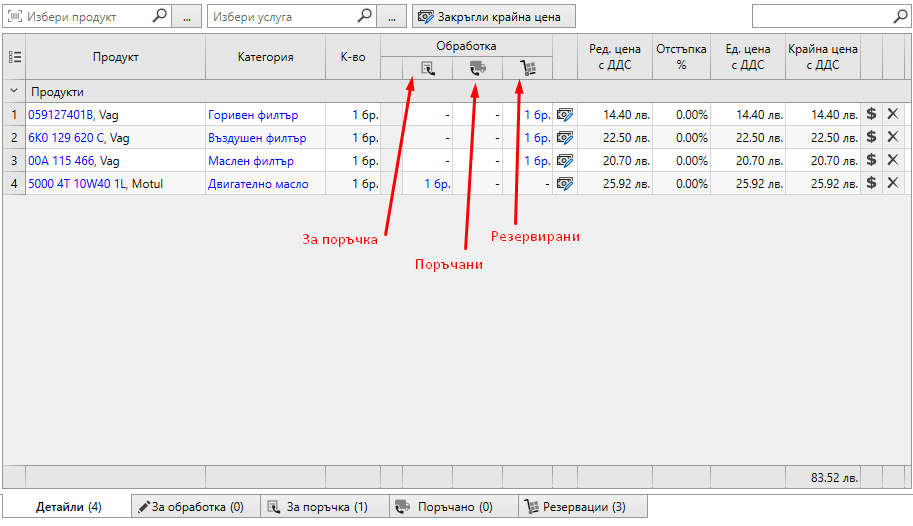
Бройката от продукта се появи в първата колона за обработка - "За поръчка", т.е. количеството от този продукт е отбелязано за поръчка към доставчик.
За да направим Доставна поръчка към този доставчик най-лесният вариант е да използваме таба, където пише "За поръчка (1)" под списъка с продукти. Тези табове показват извадки от продуктите, които са на различен етап на обработка.
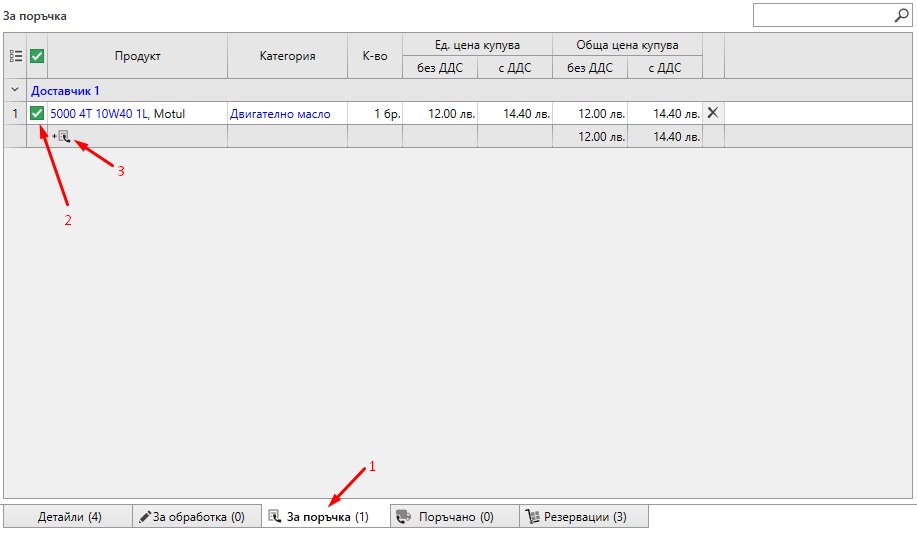
В този таб (отбелязан с 1) са показани всички продукти, отбелязани за поръчка, но групирани по доставчик. Избираме кои продукти да бъдат поръчани с чек-четата пред тях (отбелязани с 2). После използвайки бутона под групата на доставчика  (отбелязан с 3) се отваря прозорец за създаване на Доставна поръчка към избрания доставчик и с избраните продукти.
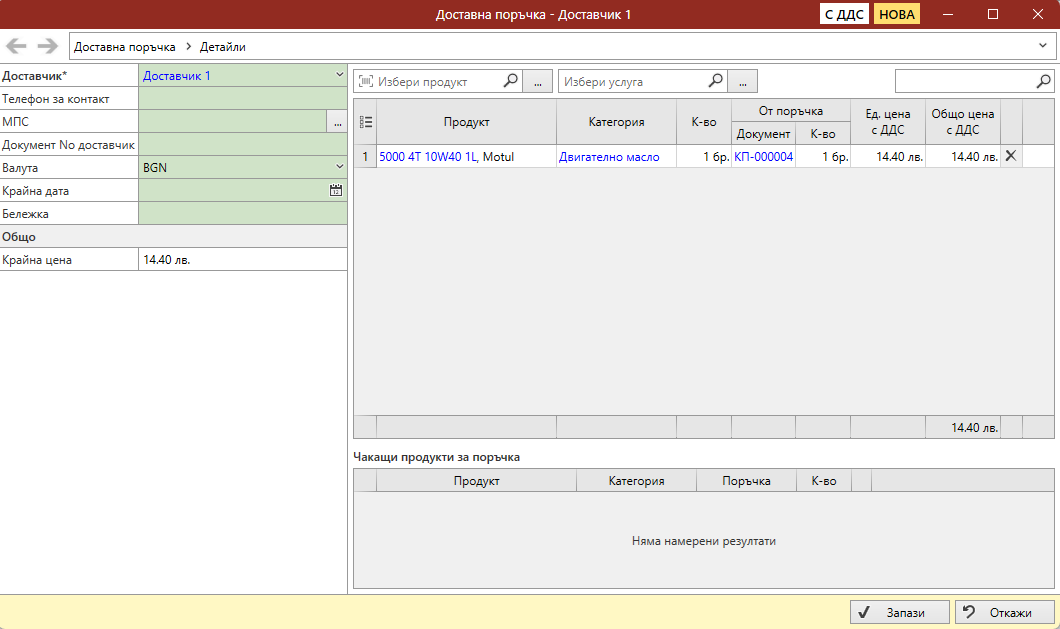
Продуктите в тази доставна поръчка са отбелязани, че идват от нашата клиентска поръчка - колона От поръчка - Документ.
Не трябва да се забравя след запис доставната поръчка да бъде Заявена!
В клиентската поръчка поръчаните продукти са премахнати от таба "За поръчка" и са отишли в таба "Поръчани". Ако погледнем целия списък с детайлите пък, ще видим, че бройката за нашия последен продукт е отишла в средната колона - Поръчани.
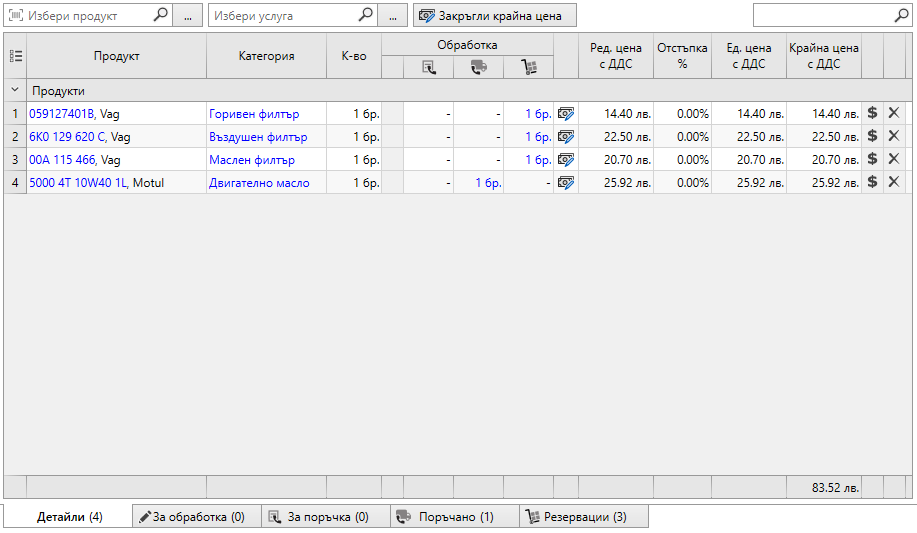
Във всяка колона от обработката бройката е линк, за да може да се получи информация в прозорец при кликване в случая за документа, с който е поръчан този продукт.
Дотук работата по тази поръчка е приключена. Тя остава в статус Активна, защото по нея се чака продукт.
Да предположим, че след време получаваме доставка от Доставчик 1, в която фигурира продуктът, който очакваме. Създаваме доставка от него.
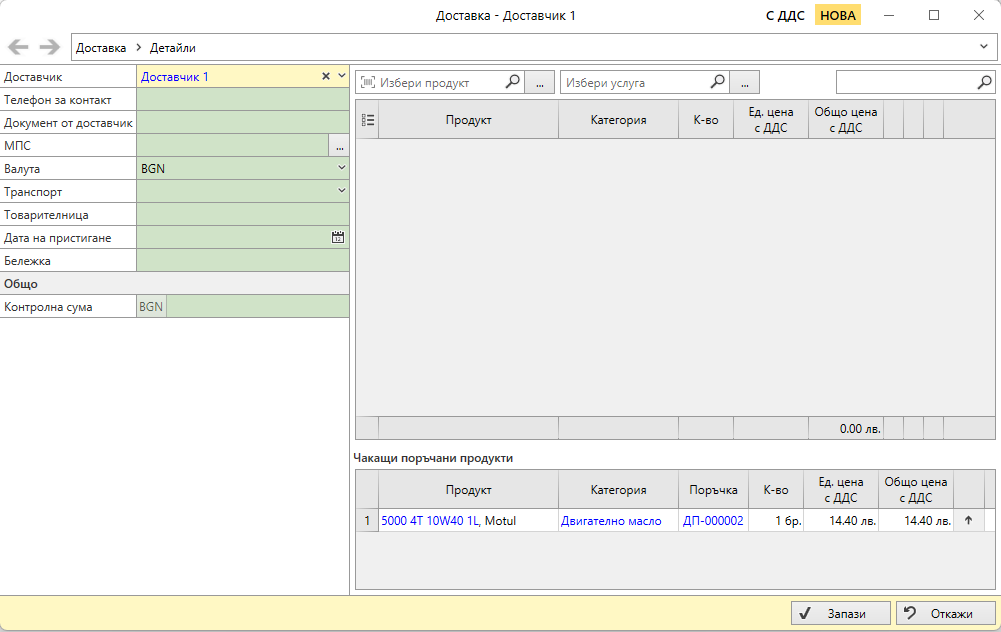
Под детайлите на Доставката се показва списък с поръчани продукти към този доставчик. Поръчаният продукт е там и само с един клик на бутона  се добавя към доставката.
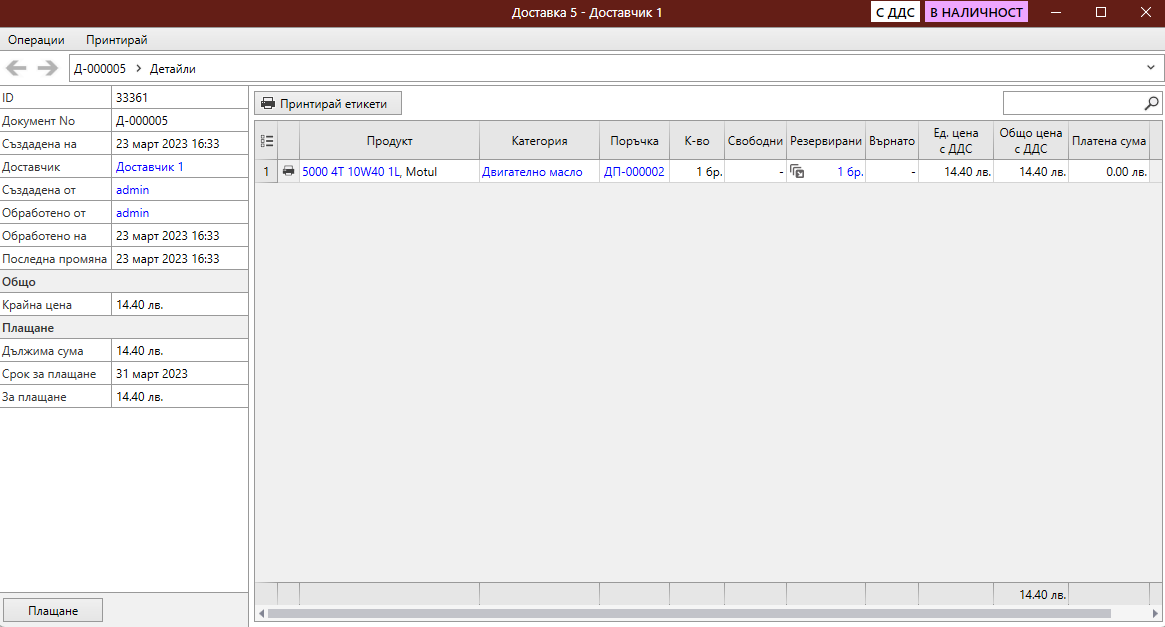
След получаването на доставката продуктът е с автоматично резервирано количество. Ако кликнем на бройката ще видим, че е резервирано за клиентската поръчка, от която тръгнахме.
Ето как се е променила и тя:
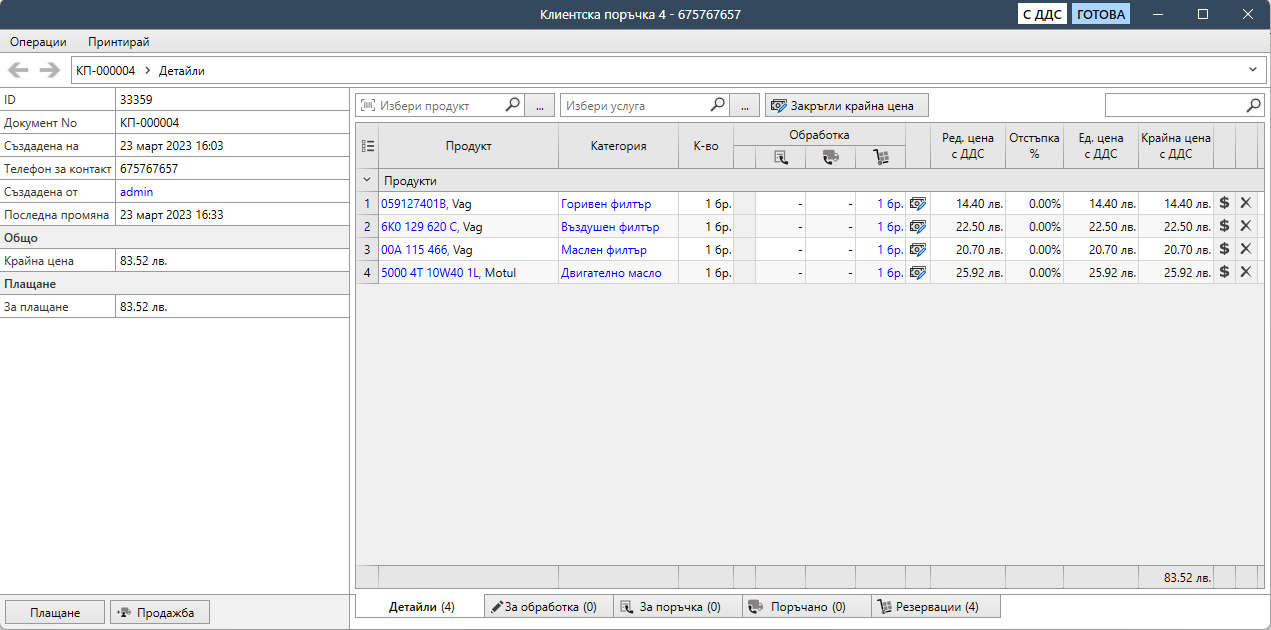
Количеството за поръчания към доставчик продукт стана резервирано. Ако кликнем на бройката от колоната резервирано, ще видим, че е резервирано от Доставката, която получихме по-горе.
Промени се и статусът на цялата клиентска поръчка на "Готова", защото всички продукти са резервирани и готови за продажба.
Ако е нужно, могат да се добавят още продукти и/или услуги и ако за тях се налага обработка, поръчката пак ще стане със статус "Активна".
Автоматични резервации
Програмата се стреми сама да свързва пристигащата стока с чакащите поръчки:
- При получаване на доставка, ако за доставен продукт има активна клиентска поръчка, количеството се резервира автоматично за нея — дори продуктът да не е бил поръчван от самата поръчка.
- Ако поръчката е с избрано МПС, резервацията избира с предимство наличност от доставка, направена за същото МПС.
- При намаляване на количество или изтриване на ред излишните резервации се освобождават автоматично.
- При създаване на поръчка от Оферта, както и при клониране на поръчка, наличните продукти се резервират автоматично.
В колоната с резервираното количество може да се кликне на бройката, за да се види от кой документ идва резервацията.
Заместващи продукти
Понякога поръчан продукт се бави или не може да бъде намерен и се търси алтернатива, но клиентът още не е решил кой вариант ще вземе. За този случай продукт в поръчката може да бъде отбелязан като заместващ на друг ред от поръчката.
Докато продуктът е отбелязан като заместващ:
- сумите на поръчката и плащанията по нея не го включват;
- състоянието на поръчката се определя без него.
Когато клиентът избере, оставаме или оригиналния продукт, или заместващия. При създаване на продажба неизползваните заместващи продукти се освобождават автоматично, а ако са резервирани от доставка — се отбелязват за връщане към доставчика.
Доставени за МПС продукти
Когато поръчката е с избрано МПС, под детайлите се показва списък с продуктите, доставени за това МПС, които още не са използвани в друг документ. С бутона със стрелка продуктът се добавя към поръчката с един клик.
Ако доставен за МПС-то продукт няма да бъде използван, с бутона за връщане в същия списък той може да бъде отбелязан за връщане към доставчика.
Отказани ремонти
В поръчката могат да се запишат Отказани ремонти — препоръчани от сервиза дейности, които клиентът е отказал да бъдат извършени. Те се отпечатват в документа над подписа на клиента, така че отказът да бъде документиран, и се пренасят автоматично в продажбата, създадена от поръчката.
Полезни възможности
- В списъка с всички клиентски поръчки може да се търси и по текст в продуктите и услугите на поръчките.
- За всеки ред може да се покаже и отпечата източникът на продукта — от коя доставка или склад идва.
- Под детайлите може да се покаже обобщение на услугите по категории.
- С контекстно меню върху заглавие на група (Продукти или Услуги) — Копирай всички — текстовете на всички редове се копират в клипборда.
- С контекстно меню върху колоната Редовна цена цената може да се промени на произволна стойност, а за услуга — да се сменят цените на всички услуги от същата категория, когато категорията има базова цена.
- Могат да се добавят колони за обща печалба на поръчката.
Плащане
Възможно е да се поиска авансово плащане по поръчката. За да го отбележим с бутон Плащане го създаваме и платената сума ще се отбележи в поръчката.
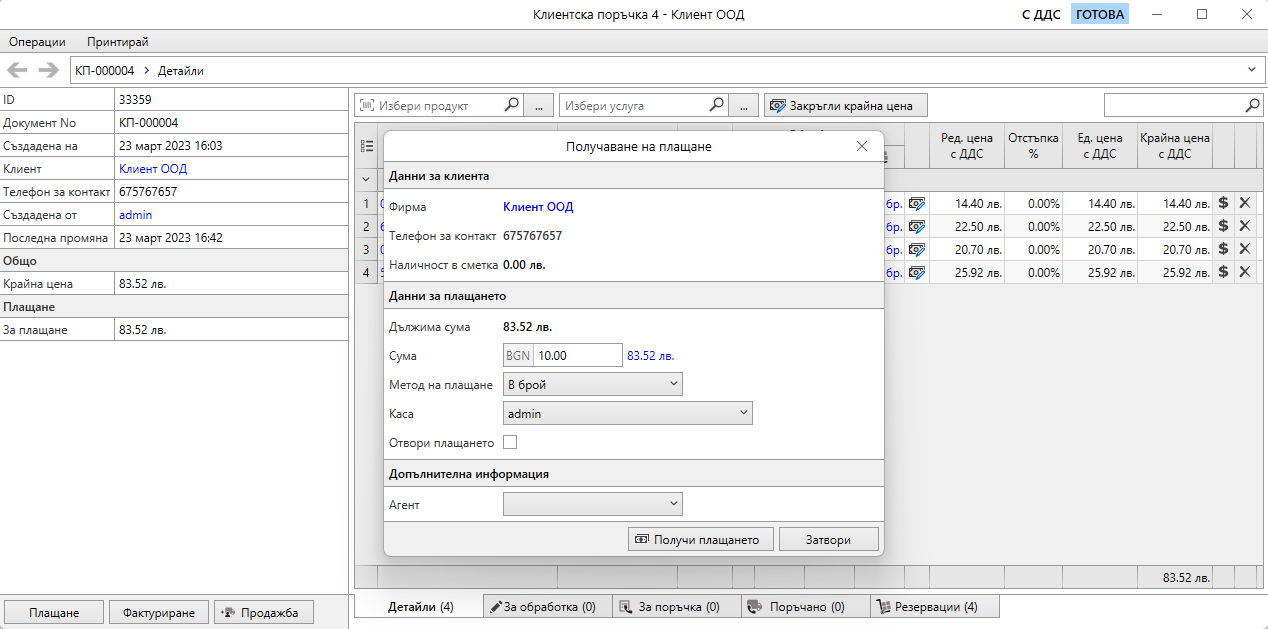
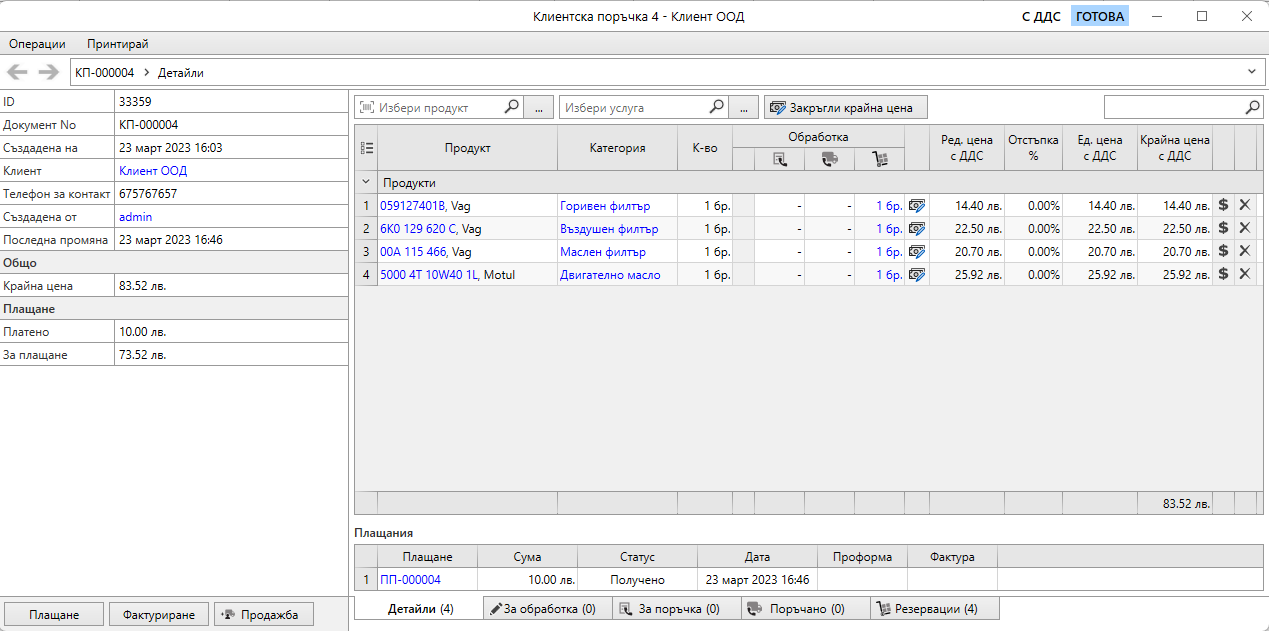
Ако искаме да направим фактура или проформа-фактура за плащане, бутонът за това се показва само ако имаме избран клиент (иначе нямаме данни на кого да издадем документа).
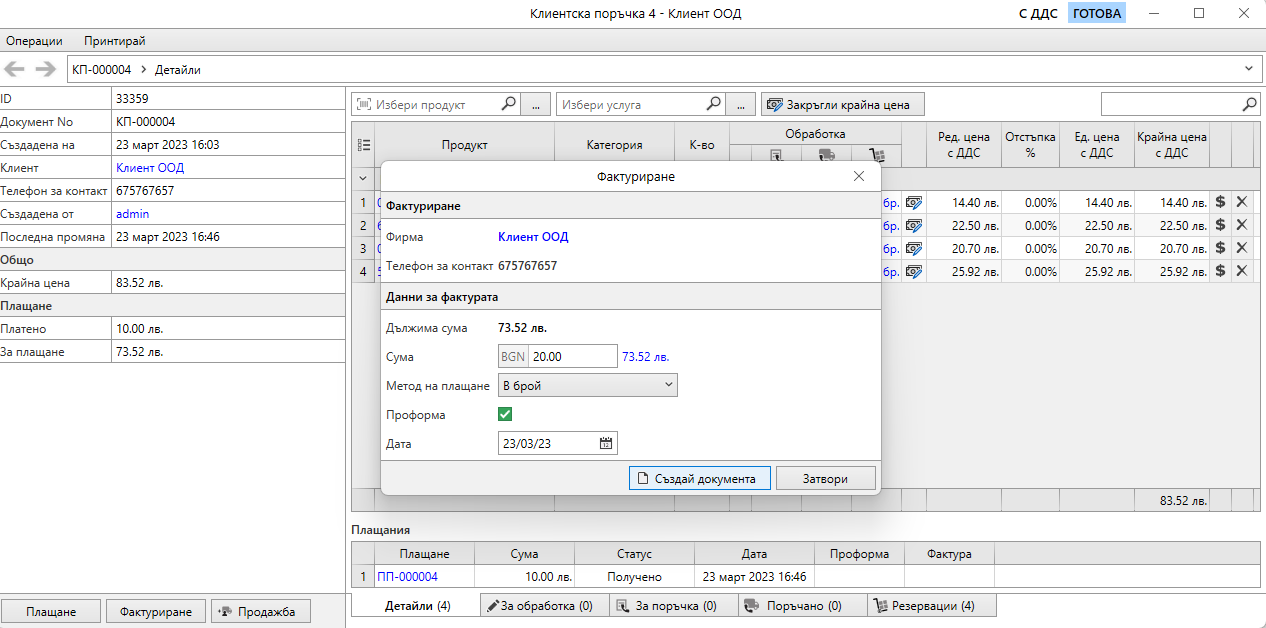
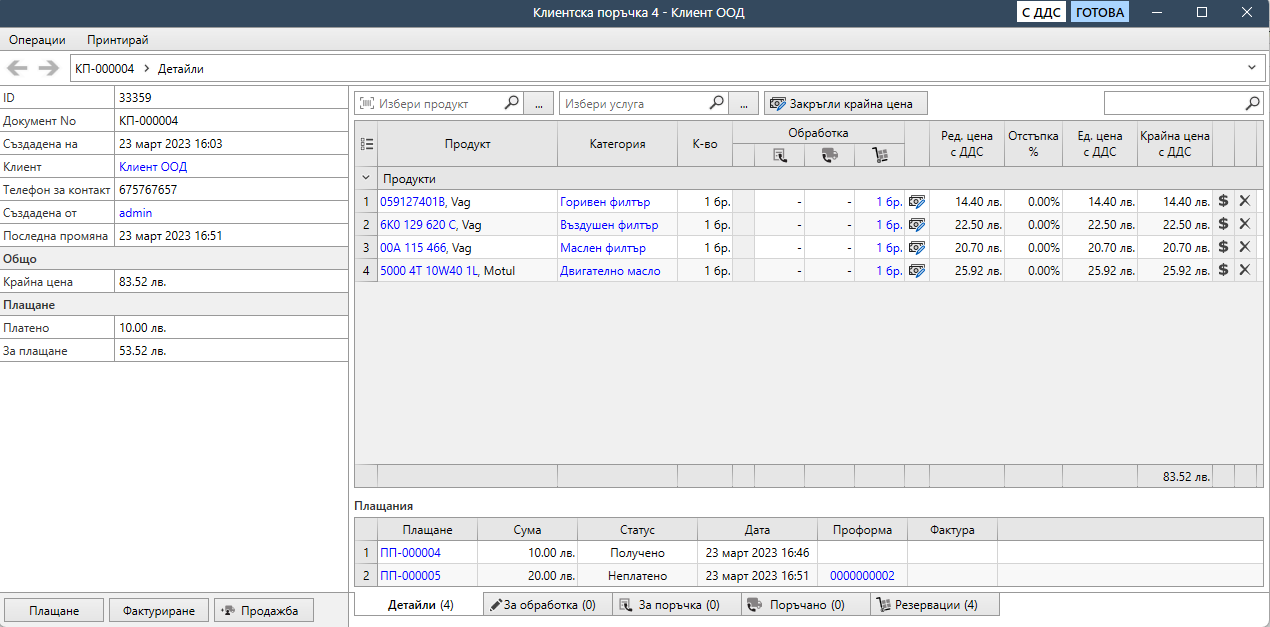
Създаването на фактура или проформа-фактура отново създава плащане, но то е в статус "Неплатено". Проформата е линк, може да се отвори и разпечата.
Продажба
За готовите поръчки се показва бутон Продажба, за да се направи продажба за всички продукти и/или услуги на поръчката. В продажбата се пренася автоматично цялата информация от поръчката - клиент, телефон, МПС, продукти и услуги.
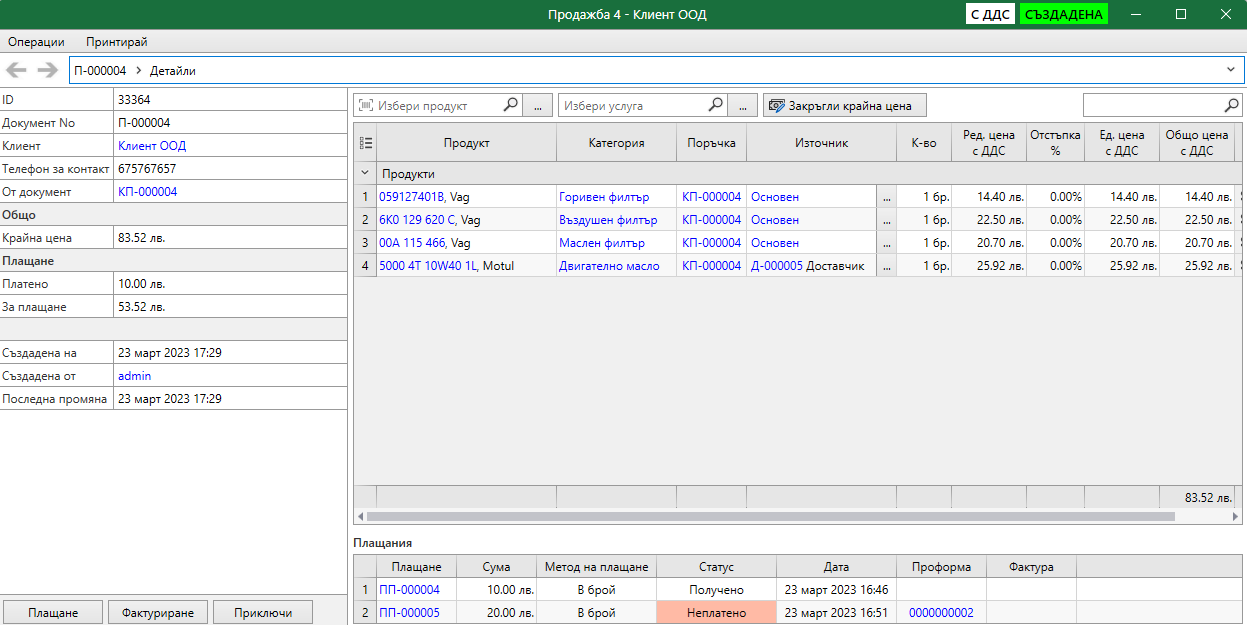
Плащанията също се прехвърлят и вече могат да бъдат направени нови само от продажбата, в поръчката няма да е възможно вече.