
Създаване
Доставката е покупка на продукти и/или услуги от доставчик.
С ДДС
Ако доставчикът е регистриран по ДДС (доставчикът има въведен ДДС номер), то по подразбиране ще се покажат колони с цени с ДДС и целият документ ще бъде отбелязан в лентата най-отгоре "С ДДС".
Без ДДС
Ако доставчикът не е регистриран по ДДС (доставчикът няма въведен ДДС номер), то по подразбиране цените ще са без ДДС и в лентата най-отгоре на прозореца ще бъде отбелязано "БЕЗ ДДС".
За Ценообразуването е важно правилно да е зададена цената с ДДС ли е била или без ДДС, иначе при продажба може да се сметне грешно цената към клиент.
Създаването може да стане от:
- Заявена Доставна поръчка с бутон Доставка
- Меню Доставки с бутон Нова доставка
- Списъка с Доставки с бутон Създаване на Доставка горе вдясно над списъка
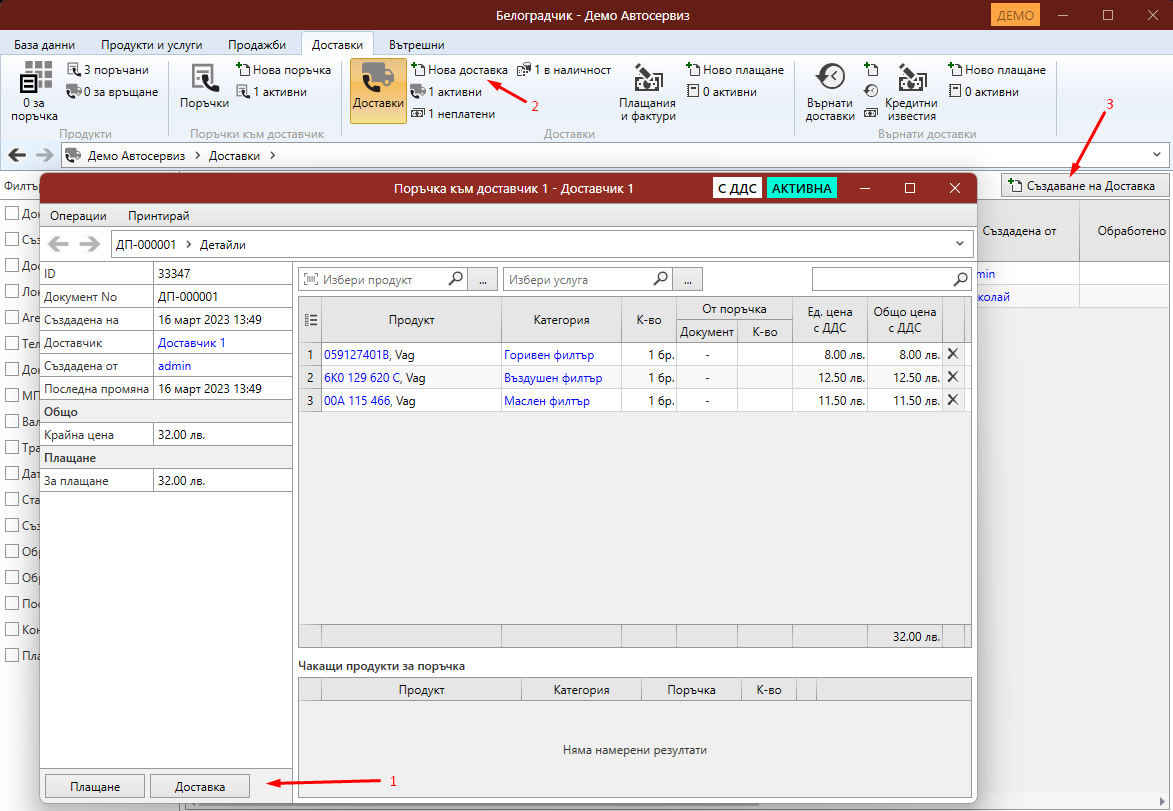
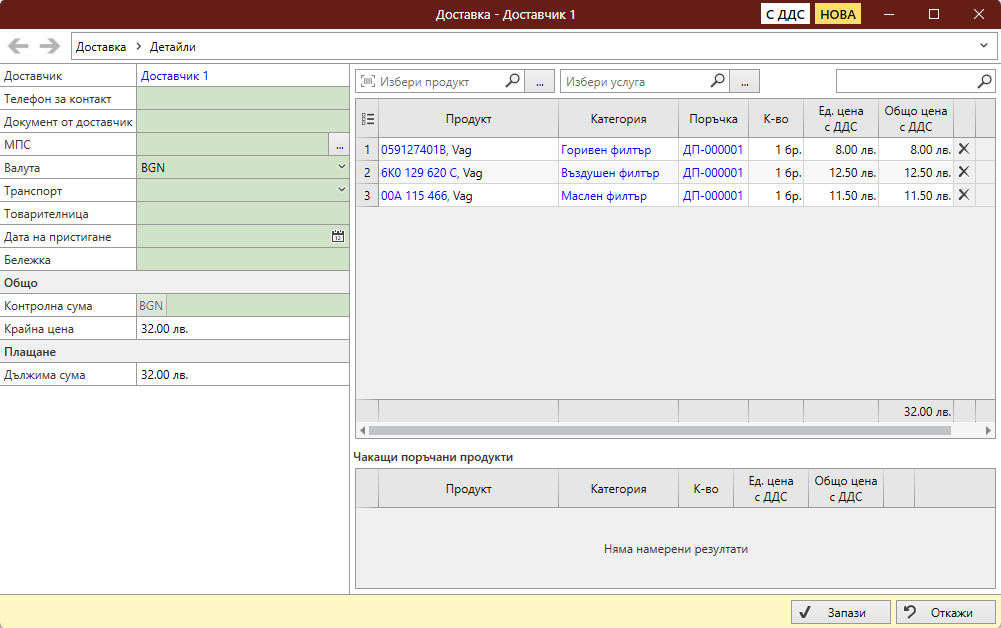
Ако създадем Доставката с бутона от "Заявена" Доставна поръчка, тогава автоматично ще се попълнят всички детайли от поръчката в доставката. Ето какво би се получило в нашия случай:
Ако създадем празна Доставка по другите 2 начина, тогава трябва да се въведат ръчно продуктите/услугите в нея. В този случай след избиране на Доставчик под детайлите долу вдясно се показва списък на Чакащите поръчани продукти от избрания доставчик:
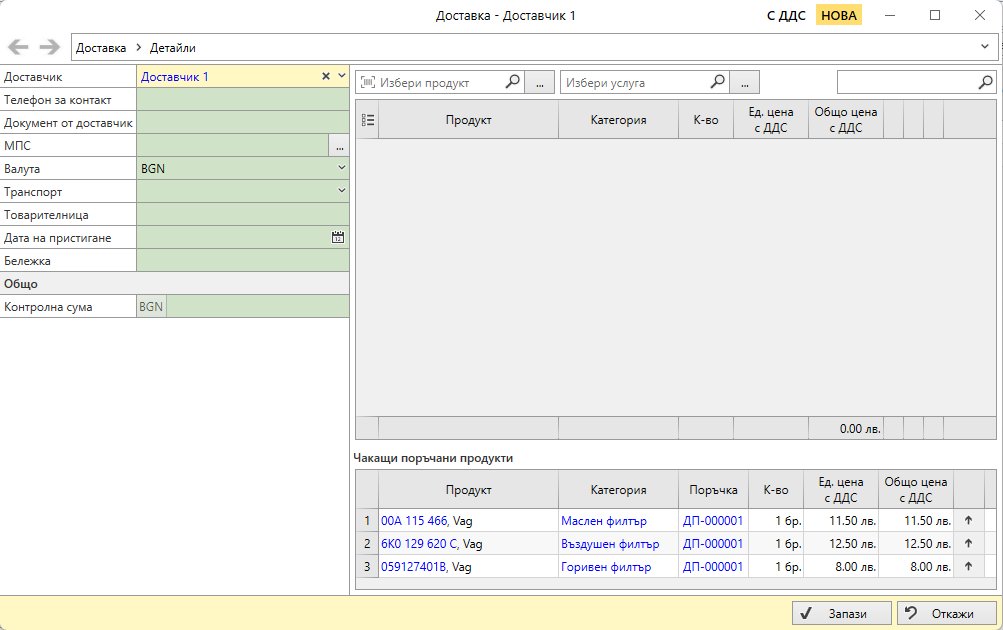
В този случай с бутона  избран чакащ продукт/услуга може да се добави в Доставката. Това са такива, заявени с Доставни поръчки.
Ако бройката е по-малка от зададената в Доставната поръчка, може да бъде поправено в детайлите на доставката. По-голям брой от зададения не може да се попълни - максималното количество е останалото неизпълнено по доставната поръчка. Ако трябва да се получи допълнителна бройка, то тя може да се добави с отделен ред за същия продукт (ползвайки полето за продукт отгоре над детайлите). Тази бройка ще бъде свободно получена, а не по поръчка.
Възможна е промяна и на цена при доставката, ако се окаже, че тя не отговаря на зададената в момента на създаване на доставната поръчка. В този случай за заприходяване на продукта (цена на придобиване) ще се използва новата цена в доставката, но това няма да се отрази по никакъв начин на доставната поръчка или цената в клиентска поръчка, която евентуално може да е закачена към доставната поръчка.
Ако искаме да доставим продукт, който не е бил поръчан, тогава в полетата горе над списъка за избор на продукт или услуга може да се добави такъв. В този случай разликата е, че така доставен продукт няма да е обвързан с Доставна поръчка и съответно с Клиентска поръчка. Такъв продукт ще бъде доставен свободно.
При избор на продукти от прозореца за търсене могат да се изберат няколко продукта наведнъж. Всички чакащи поръчани продукти могат да се заредят наведнъж с един клик върху бутона в заглавието на колоната.
На всеки ред от доставката може да се зададе МПС — удобно, когато с една доставка пристигат части за няколко автомобила. Така доставените продукти по-късно се показват в клиентската поръчка и продажбата за съответното МПС.
Докато се въвеждат данните на Доставката, тя е със статус "Създадена" и може да бъде намерена в списъка с Активни доставки.
Ако се въведе Контролна сума в характеристиките на Доставката отляво, тя няма да може да се Получи/Приключи, докато сумата от детайлите не стане точно равна на Контролната сума.
Получаване
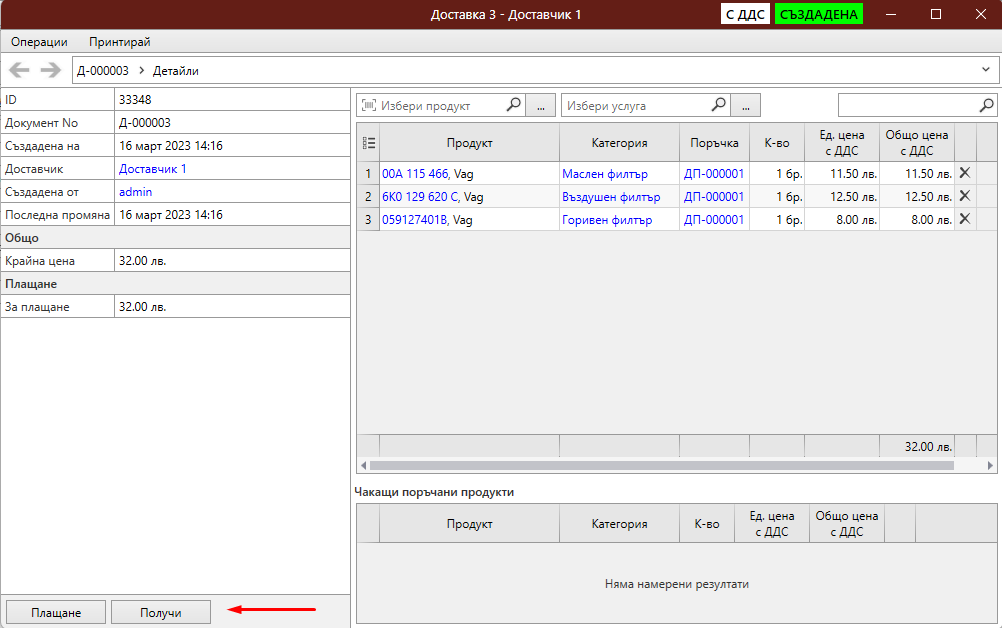
За да се получи Доставка се натиска бутон Получи долу в ляво в прозореца на доставката:
Ако е било направено Плащане - частично или пълно по Доставката с бутон Плащане може да се въведе/създаде плащането.
Ако не е платена цялата сума по Доставката при получаване, програмата ще изиска да се въведе краен срок за плащане и, ако има въведен Кредитен лимит при доставчик за избрания Доставчик, ще бъде проверено дали този лимит не се надхвърля.
При получаване, ако за доставен продукт има активна Клиентска поръчка, количеството се резервира автоматично за нея — дори продуктът да не е бил поръчан от самата поръчка.
Полученото количество може да се раздроби с Раздробяване на количество — например когато се доставя кашон, а се продава на бройки.
След получаване на доставката доставчикът вече не може да бъде сменян — смяната би създала обърквания с кредити, плащания и справки.
Доставни цени за добавяне
Ако някои от продуктите се доставят за пръв път от този доставчик или цените им са различни от записаните цени за този доставчик, програмата показва списък с цените и предлага да ги запомни към доставчика по подразбиране:
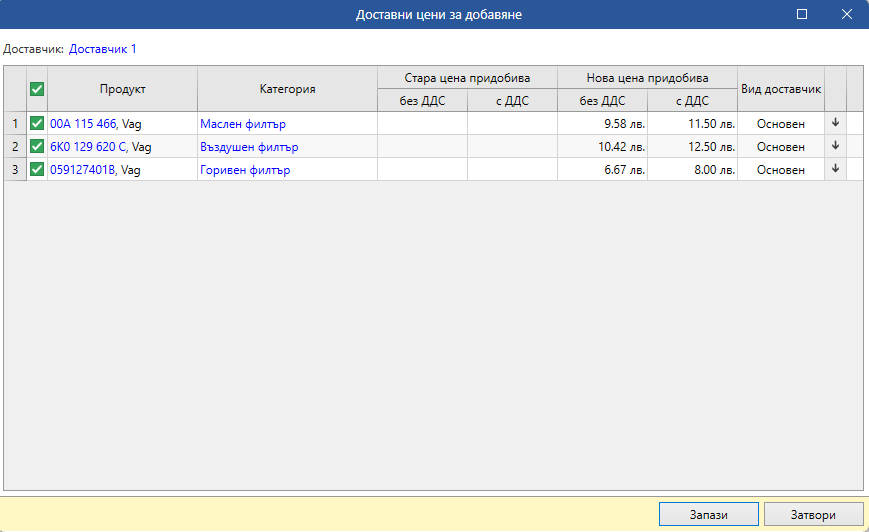
Ако изберем Запази, цените на избраните продукти ще се запазят или обновят за текущия доставчик.
Ако изберем Затвори, цените няма да се запазят.
В наличност
След получаване Доставката става със статус "В наличност". Това означава, че продуктите могат да бъдат използвани.
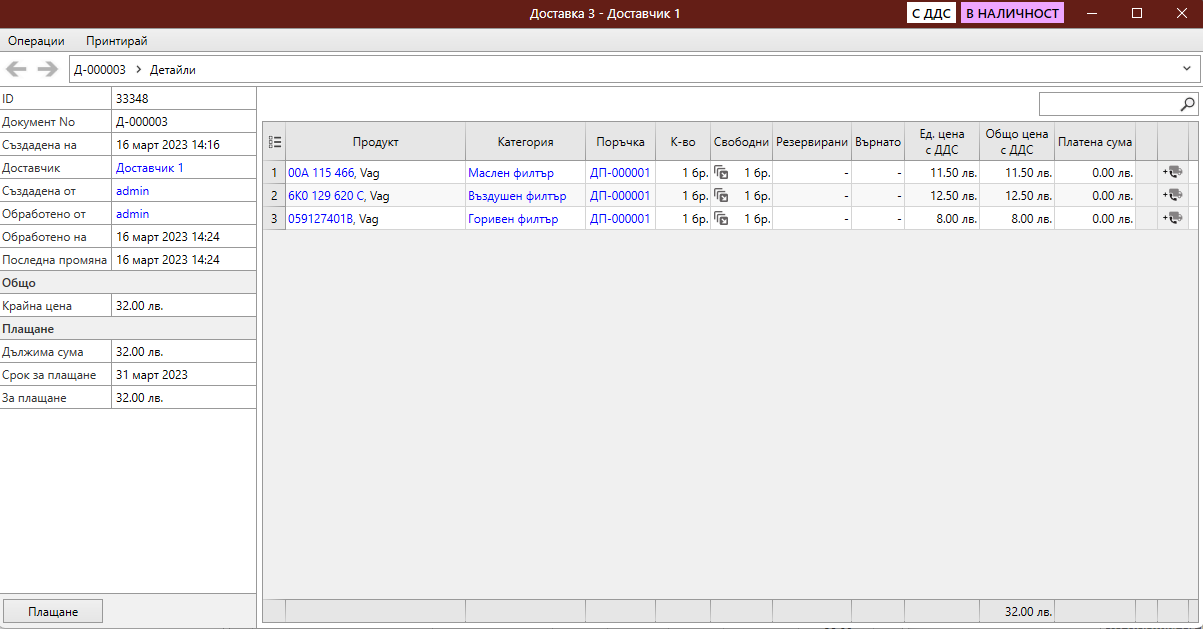
Всички доставки със статус "В наличност" могат да бъдат показани от бутон В наличност в Меню Доставки.
В така получената Доставка се показват колони Свободни, Резервирани, Върнато и една с бутон  .
.
Свободни са доставените продукти, които са добавени свободно към доставката или от доставна поръчка, която не е била обвързана с Клиентска поръчка. Такива бройки се показват като наличност за съответния продукт директно от Доставката и могат при необходимост да бъдат резервирани от Доставката и продадени на клиент. Ето какво се вижда за наличностите, ако отворим един от продуктите:
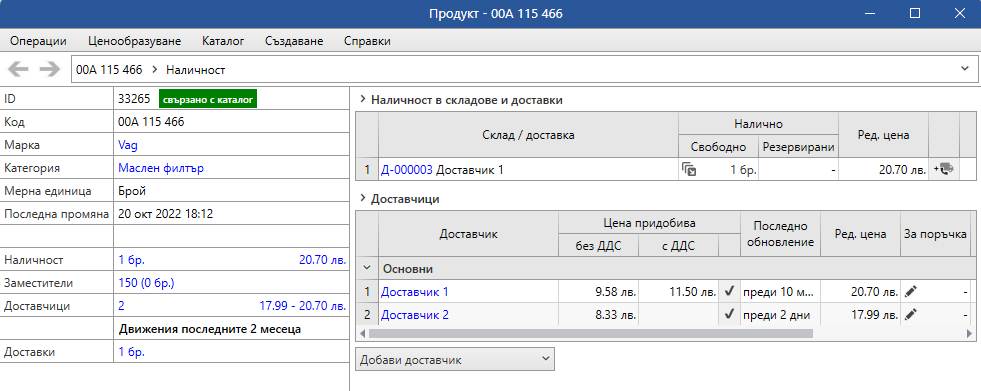
Резервирани автоматично са продукти и услуги, които са доставени по Доставна поръчка, която е свързана с Клиентска поръчка.
Зареждане в склад
Свободни и резервирани количества на продукт от Доставка могат да се заредят в склад с бутон  от самата доставка или от прозореца на продукта. В този случай се показва прозорец за зареждане в склад:
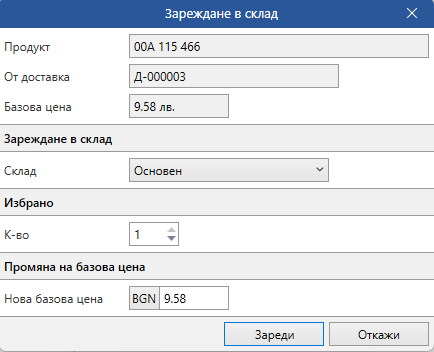
В него е показана текущата Базова цена. Избира се склад и позиция, в които да се зареди продукта. Избира се количеството - може да не е цялото доставено. По подразбиране се предлага пресметната нова Базова цена, която може да се промени по желание на потребителя - може да се запази старата, може да се приеме новата или може да се избере средно претеглена.
Със заредените в склад количества се намалява количеството свободни/резервирани.
С бутона може да се запише получен продукт в списъка за връщане към Доставчик.
Приключване
След използване на всички продукти/услуги в Доставка тя преминава в статус "Неплатена", ако има още за плащане по нея, или "Приключена", ако всичко е платено.
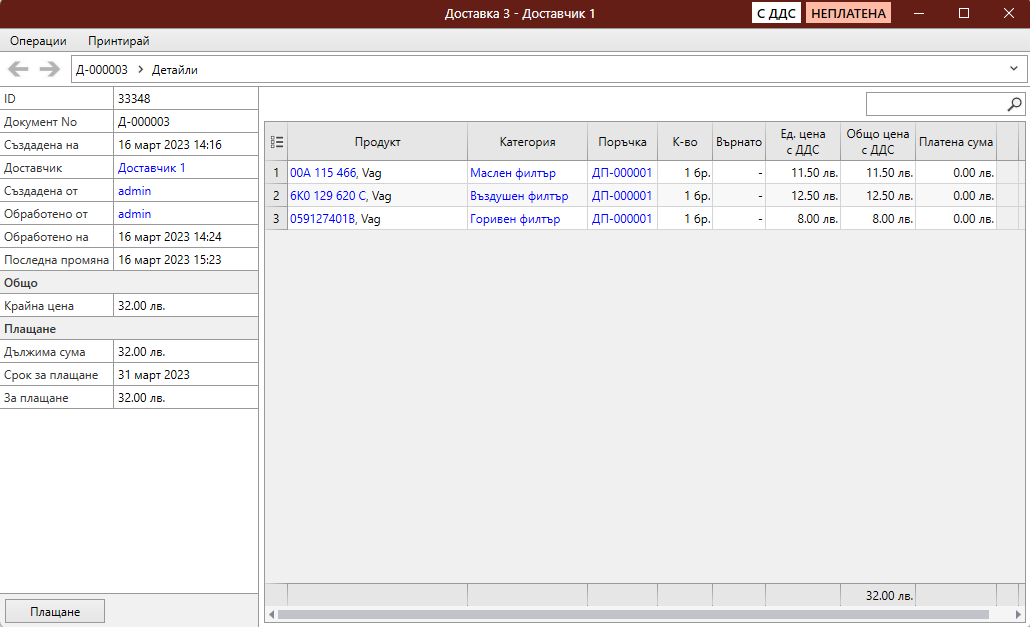
Всички неплатени доставки могат да се видят с бутон Неплатени от Меню Доставки.
Печат на етикети
Ако в настройките е зададен етикетен принтер и в софтуера по договорка с потребител са заредени шаблони за етикети, в Доставката се показват най-отгоре и на всеки ред бутон за печат на етикет  .
.
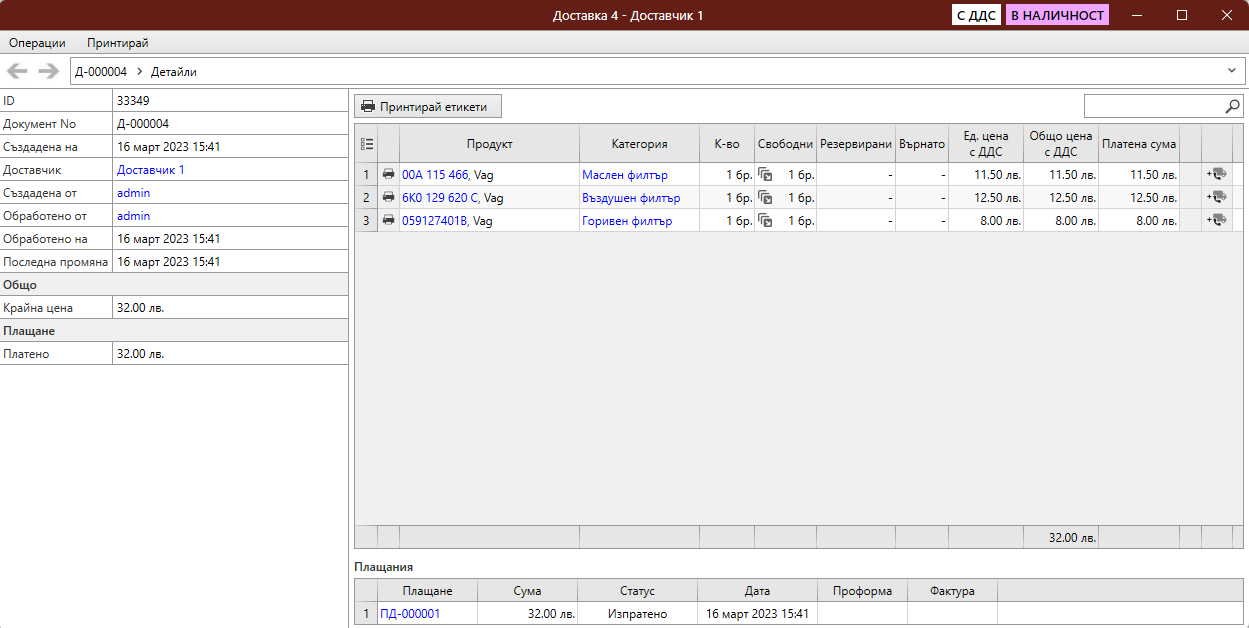
С натискане на бутон от ред се печата етикет само за продукта от реда. Ако се натисне бутона над списъка с продукти, се печатат етикети за всички продукти.
Импорт на доставки
Вместо ръчно въвеждане, доставка може да бъде импортирана:
- От файл — от меню Импорт в прозореца на доставката се избира форматът на файла (например CSV). Показва се прозорец с данните от файла и настройка кои колони на какво отговарят. Поддържат се файловите формати на редица доставчици на авточасти. При импорта програмата предлага и разпределение на количествата по чакащите доставни поръчки.
- Интер Карс — за клиенти с настроена интеграция с Интер Карс доставките се изтеглят автоматично: програмата зарежда направените в Интер Карс поръчки с продукти, количества и цени, без ръчно въвеждане. Поддържа се и импорт от CSV файла, експортиран от портала на Интер Карс. Свържете се с нас, ако желаете да ползвате интеграцията.
Ненамерените при импорт продукти могат да се създадат направо от прозореца на импорта или да се свържат с вече съществуващи.