
Системни изисквания
За да инсталирате и работите с Maverick Atom трябва да имате компютър с 64-битова операционна система Microsoft Windows 10 или по-нов.
Инсталация
Всеки абониран клиент получава логин в клиентския портал на Maverick Atom: Вход за Клиенти
След влизане в меню Инсталации се получават линк и инструкции за действие. Линкът сваля малък файл на компютъра на клиента. След стартирането му се извършва самата инсталация, която е кратка и не изисква въвеждане на допълнителна информация.
Инсталацията създава иконка на десктопа на клиентския компютър за пускане на програмата. Обикновено името под иконата е името на фирмата-клиент.

Възможно е на един компютър да бъдат инсталирани програми за повече клиенти – в този случай всяка инсталация има отделна икона с името на фирмата-клиент. Всяка инсталация се обновява самостоятелно и независимо от другите инсталации.
Логин
При всяко пускане на Maverick Atom се показва прозорец за логин:
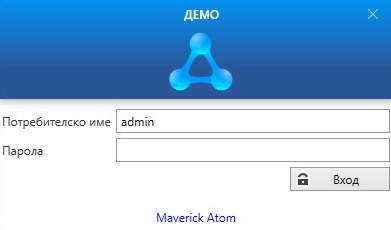
От един компютър могат да се логват различни потребители, на които е даден достъп. Всеки потребител има свои настройки и не се влияе от промените в начина на работа и специфичните настройки по екраните на другите потребители.
Един потребител може да се логва в Maverick Atom от различни места – няма значение на колко места е инсталиран софтуерът – навсякъде той ще работи с едни и същи настройки.
Единственото ограничение за потребителите е броят активни сесии, които са включени в абонамента. За активна сесия се брои всеки логин на потребител в даден момент. Пример: потребител е пуснал програмата и се е логнал 2 пъти – това се брои за 2 активни сесии.
Обновяване на софтуера
При всяко пускане автоматично се прави проверка за нова версия и при наличие се инсталира последната версия на продукта.
Ако се появи нова версия за инсталация, докато се работи с Maverick Atom, в горния десен ъгъл на прозореца се появява надпис НОВА ВЕРСИЯ. В този случай не е задължително, но е желателно потребителят да приключи текущата си работа и да запише промените, които прави. След като се кликне върху надписа, ще се поиска позволение от потребителя за рестартиране на програмата и инсталация на новата версия.
Деинсталация – премахване от компютъра
При желание за деинсталиране на Maverick Atom трябва да се отвори в Windows от системните настройки стандартната възможност за Добавяне/Изтриване на приложения, да се потърси продуктът (обикновено носи името на фирмата) и да се избере опцията за деинсталация.
С това действие приложението ще бъде изтрито от компютъра, но данните няма да се загубят, тъй като се намират на сървъра и могат да бъдат достъпнати отново при инсталация на друг компютър.