
Създаване
Създаване на продажба може да се започне по различни начини:
- от Меню Продажби, Нова продажба
- от списъка с продажби с бутона горе вдясно, Нова продажба
- от прозореца на Партньор - меню Създай / Продажба
- от Оферта, която е със статус "Активна", с бутон Продажба
- от Клиентска поръчка, която е със статус "Готова", с бутон Продажба
- от списъка с Резервации, групирани по клиент с бутон Продажба вдясно на всеки клиент
Във фигурата по-долу е създадена примерна Продажба. Няма задължителни характеристики - ако не се зададе клиент, продажбата се извършва на анонимен такъв.
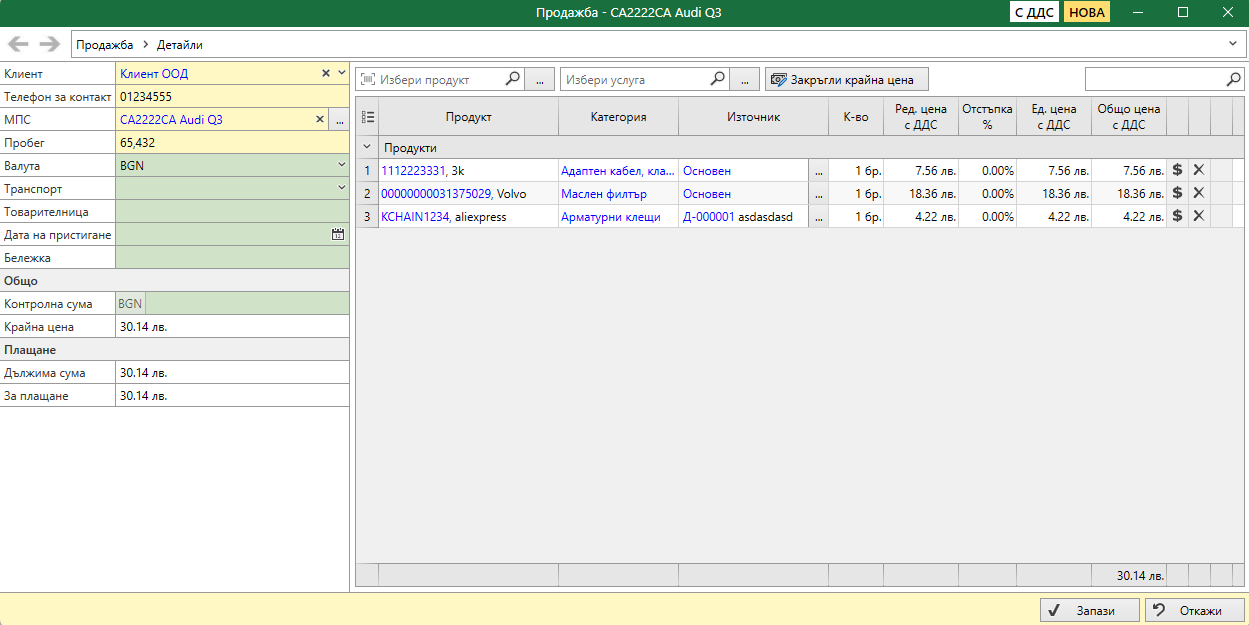
В лявата част с детайлите се избират продукти и услуги, които са предмет на Продажбата. За разлика от Офертата и Клиентската поръчка, за всеки продукт трябва да се избере откъде ще се вземе, за да се продаде. В този смисъл продукт, който не е наличен, няма как да бъде продаден. Наличен продукт може да се избере от склад, доставка или от върната продажба.
Цена
Ако продуктът има твърдо зададена продажна цена, тя се попълва автоматично. Ако не, в зависимост от зададеното ценообразуване, се попълва цена на базата на избрания източник. Ако клиентът има специално зададена Ценова схема или Отстъпка, те се прилагат автоматично. По желание на потребителя автоматично попълнената цена може да бъде ръчно променена.
Контролна сума
Ако се попълни Контролна сума в характеристиките отляво, докато сумата на детайлите не се изравни с тази сума, продажбата няма да може да бъде завършена.
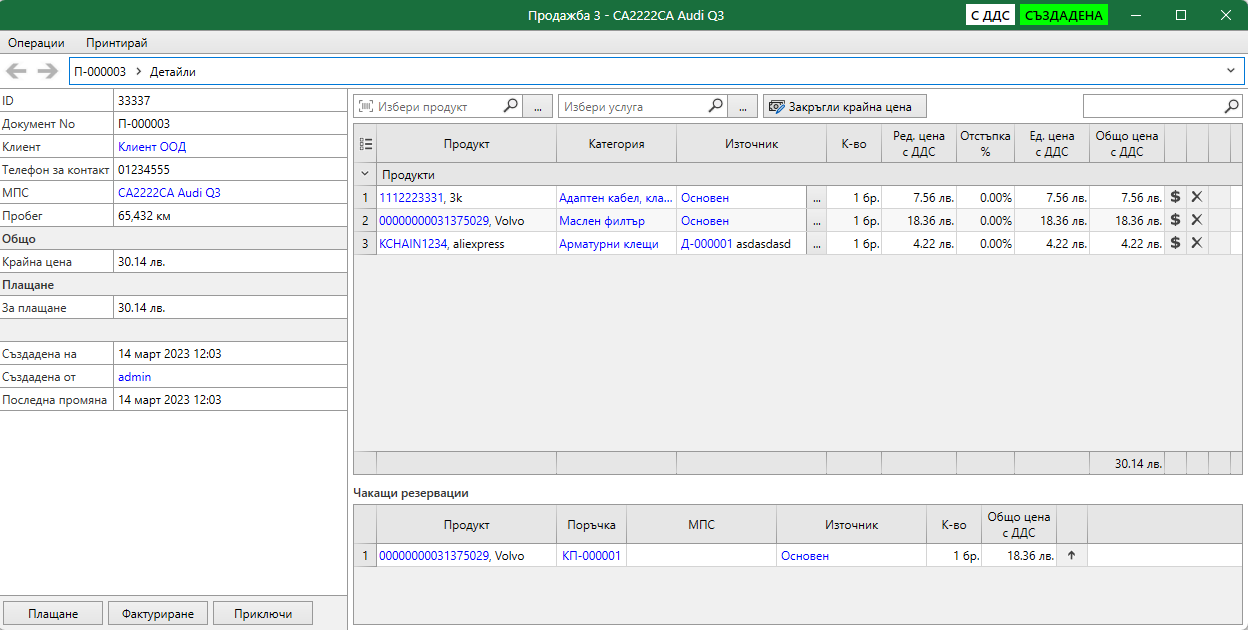
Работата по Продажбата може да се запазва по всяко време. Редакция на детайлите се допуска допреди да е завършена. В режим на Редакция се влиза при поправка на детайлите или от меню Операции - Редактиране.
Чакащи резервации
Ако за избрания клиент има направени Резервации на продукти, то те ще се покажат отдясно под детайлите като чакащи. С бутона  в края на реда избрана резервация се добавя в продажбата. С бутон
  ред от продажбата се изтрива, или ако е бил чакаща резервация ще се премести отдолу в списъка с чакащи резервации.
Всички чакащи редове могат да се заредят наведнъж с един клик върху бутона в заглавието на колоната.
Доставени за МПС продукти
Когато продажбата е с избрано МПС, се показва и списък с продуктите, доставени за това МПС, които още не са използвани в друг документ — добавят се към продажбата с един клик. Автоматичните резервации също съобразяват МПС-то — наличност от доставка, направена за същото МПС, се избира с предимство.
Редовете от получена Доставка също могат да се заредят директно в продажбата.
Плащане
Ако клиентът е направил плащане с бутон Плащане го отбелязваме в продажбата. То може да е пълно, но може и да е частично. Сумата му не може да надхвърля сумата по продажбата.
Фактуриране
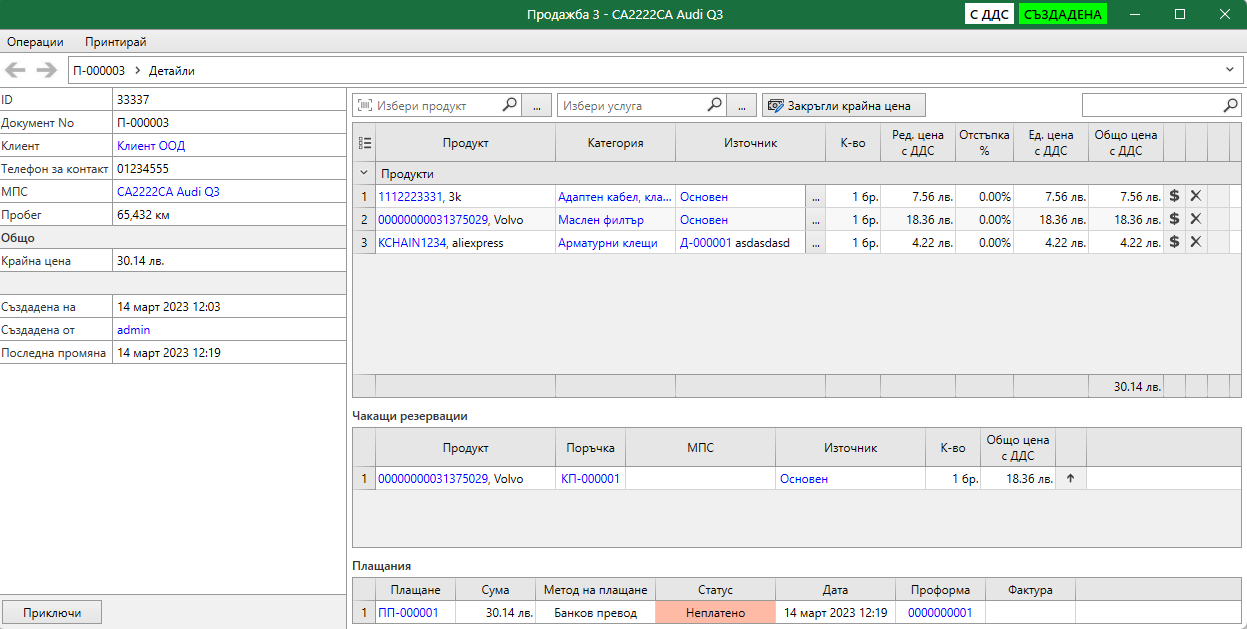
При направено плащане - отваряме го от списъка с Плащания долу, вдясно и използваме бутона Фактура, за да я създадем. Ако фактурата или проформа-фактурата са вече създадени линк към тях има в реда на плащането.
Ако трябва да се издаде фактура или проформа-фактура към клиент с данни за плащането преди самото плащане да е получено, се използва бутона Фактуриране в Продажбата. В този случай ще бъде създадено плащане, което ще стои активно/неплатено, докато потребителят не го маркира като получено. Плащанията, свързани с продажбата, се показват отдясно под чакащите резервации.
Приключване
Приключването на продажба е моментът, в който резервираните продукти и услуги се изваждат от наличностите. Ако е било направено пълно плащане преди това, продажбата ще стане със статус Приключена. Ако е останало нещо неплатено, ще премине в статус Неплатена.
Ето как изглежда приключването на продажба, когато плащането не е било пълно:
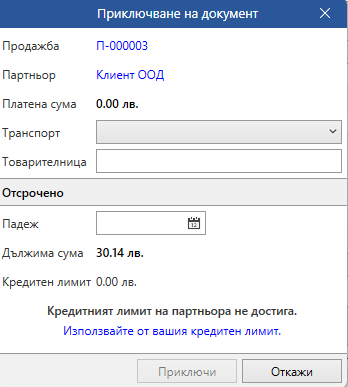
Задължително се изисква да се въведе краен срок за плащане. Ако клиентът има Клиентски кредитен лимит - ще се покаже неговата сума и ще се използва от нея. В противен случай потребителят трябва да разреши използване на собствения си кредитен лимит - "Използвайте от вашия кредитен лимит".
За анонимни клиенти е задължително преди да се приключи продажбата да бъде направено плащането.
Не се позволява продажба на кредит на анонимен клиент.
Ако след приключването се забележи грешна цена, цената на продукт или услуга в приключената продажба може да бъде коригирана, без да се връща целият документ.
Изпращане по куриер
Понякога се налага да се изпрати стока на клиент по куриер. В този случай в характеристиките на продажбата се избира Транспорт, може да се въведе по желание и Товарителница.
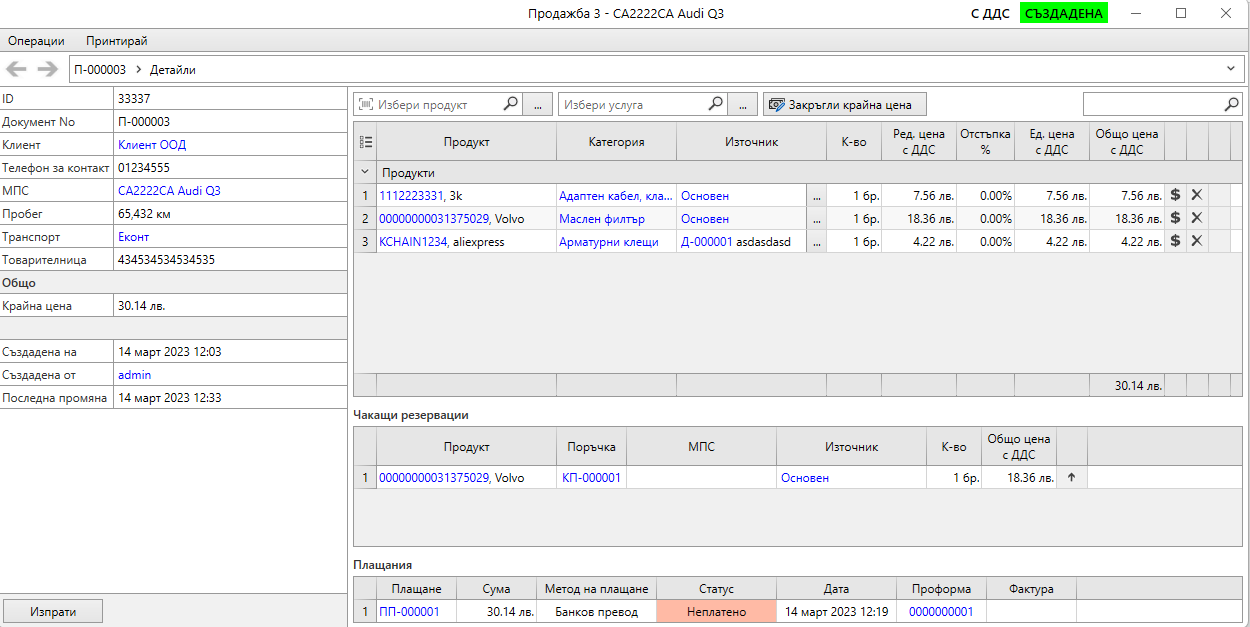
При наличие на Транспорт бутонът отдолу се променя на Изпрати и след натискане продажбата става със статус "Изпратена". В този статус детайлите ѝ не могат да се променят.
Ако клиентът е приел пратката, продажбата може да се Приключи. Ако пък клиентът я е върнал от меню Операции - Откажи, продажбата може да бъде "Отказана", с което резервациите на продуктите ще бъдат освободени или върнати в чакащи.
Бърза продажба
За работа в магазин има отделна опростена форма Бърза продажба — Меню Продажби / Раздел Продажби / Бърза продажба.
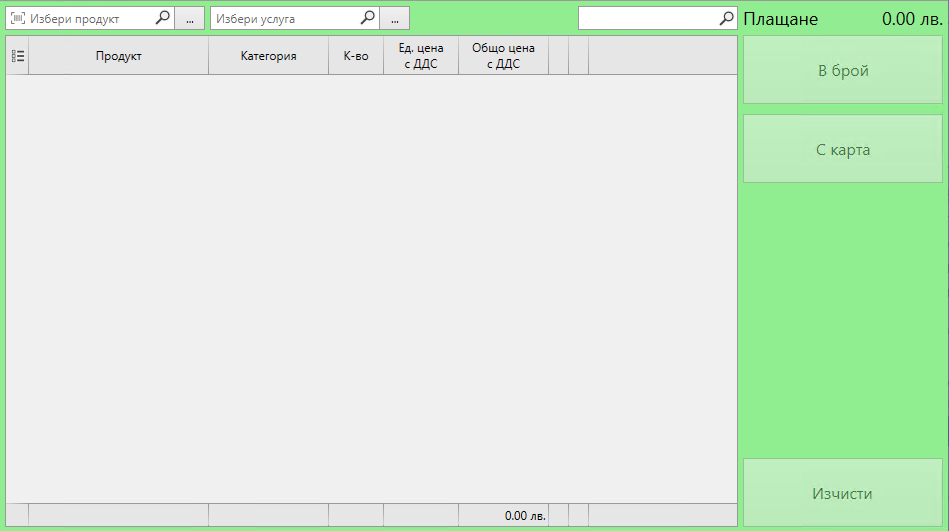
Формата търси само в наличностите и е оптимизирана за бързина: избира се продукт (може и със сканиране на баркод), а след плащане продажбата се приключва автоматично и формата се изчиства, готова за следващия клиент.
- Работи се изцяло с клавиатурата — с Esc от списъка се връщаме в полето за избор на продукт.
- Има и бутон Запис, ако продажбата трябва да се запази, без да се приключва.
- Позволени са и продукти с цена 0.
Тъй като Maverick Atom помни последно използваната функционалност, при повторно влизане Бързата продажба ще е страницата по подразбиране — идеално за работа в магазин.
Полезни възможности
- С контекстно меню върху колоната Редовна цена цената може да се промени на произволна стойност.
- С контекстно меню върху заглавие на група (Продукти или Услуги) — Копирай всички — текстовете на всички редове се копират в клипборда.
- Могат да се добавят колони за обща печалба на продажбата.
- В продажбата могат да се запишат Отказани ремонти — при създаване от клиентска поръчка те се пренасят автоматично.
История
В прозореца на Продажбата, меню Операции - История може да се види пълна история на този документ от създаването до текущия момент на всички операции с дата и час, потребител и IP адрес, от където са извършени.