
Справките за определен обект се намират като последна опция в менюто на неговия прозорец. Пример – ако отворим фирма – в нейното меню Справки ще видим всички възможни справки за тази фирма – продажби към нея, покупки от нея, плащания и т.н.
Общите справки се намират в главния прозорец – меню База Данни – Справки.
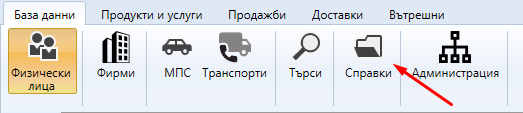
Избирането на Справки от Главното меню показва следния прозорец:
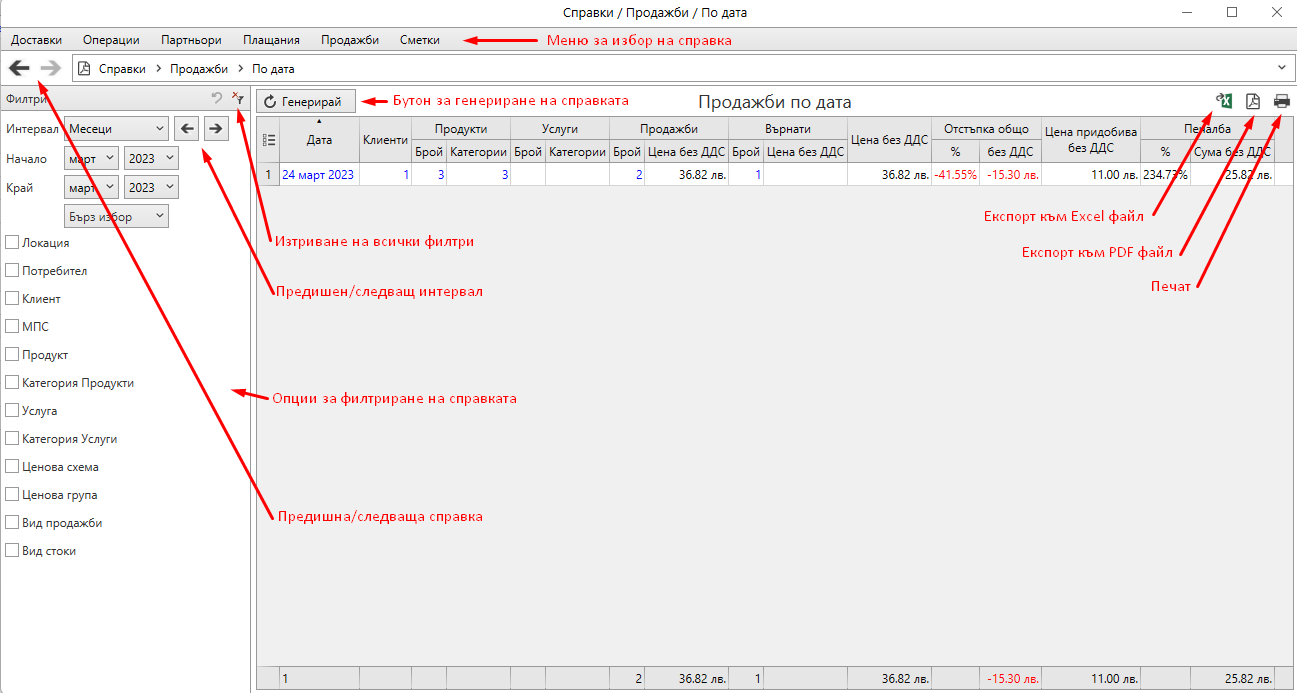
В менюто на този прозорец са показани всички справки по раздели. Предлагат се сумарни/групирани по определен критерий и детайлни справки.
Вляво над справката има 3 бутона:
- за експорт към Excel или CSV файл
- за запис във файл в PDF формат
- за печат на принтер
И тук, както в останалите части от програмата, имаме колони с информация, които могат да се показват и скриват с познатия бутон  .
.
В показаните данни отново има такива в синьо, което показва, че могат да бъдат отваряни за допълнителна информация, подобно на линкове в браузър. Ако това е име на обект – примерно на физическо лице – с линка ще се отвори прозорецът на физическото лице.
Ако е бройка – примерно за определената дата бройка 10 клиенти би отворило нова справка по клиенти за тази дата. Ако е бройка – примерно 20 продажби – този линк би отворил детайлна справка с ред за всяка една от тези 20 продажби. Този способ на влизане навътре с линковете дава възможност за детайлни проучвания, които могат да започват от най-обобщени справки – примерно по месеци или години и чрез навлизане навътре да се стигне до детайлен списък за определен ден или дори час.
Ако имаме отворена справка, създаването на нови документи няма да се отрази на екрана, докато не се генерира справката наново с бутона Генерирай, за да бъдат извлечени новите данни.
Може да се отваря повече от един прозорец за справки от главното меню, което дава възможност да се правят съпоставки на данни между различни справки.
В прозореца за Справки под менюто горе вляво има стрелки, подобни на интернет браузър, които служат за връщане към предишно генерирана или следваща справка.
Отляво на справките са позиционирани филтрите, които са различни в зависимост от справката – в повечето случаи имаме да изберем интервал от време, партньор (клиент или доставчик), продукт и т.н.
След промяна на филтрите трябва да се изпълни справката наново, за да се обнови информацията - това се извършва с бутона Генерирай.
Във филтрите отляво най-отгоре се избира времеви интервал:
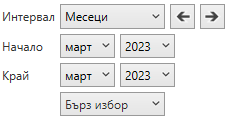
Той може да бъде Дни, Месеци, Години. В зависимост от избрания интервал Начало и Край показват ден, месец или година. По подразбиране е избран текущият месец.
Под тях се намира меню за Бърз избор, от което с едно натискане може да изберете текущ ден, седмица, месец или предишен ден, седмица, месец.
Видове справки
Справките за продажби и доставки са два вида:
- Документи — по един ред за всеки документ.
- Детайли — по един ред за всеки продукт/услуга от документите.
Някои полезни справки и филтри:
- Документи за клиентски поръчки — с динамични колони, например по работници и приход — удобна за отчитане на извършената работа в сервиз.
- Собственик на МПС — филтър в справките за продажби; полезен, когато клиент по документа е застраховател, а справката трябва да покаже собственика на автомобила.
- Справки за фактури — по документи и по редове, с филтър по вид (продукти/услуги) — удобни за проверки преди подаване към счетоводство.
- В справките за плащания се вижда портфейлът и може да се филтрира по него, както и по посока — входящи или изходящи.
- В справките за продажби има колони Надценка % и Марж %, както и колони за печалба.
Справките за минали периоди показват сумите във валутата, валидна за периода — в лева преди 1 януари 2026 г. и в евро след това.